

allintitle “구글에 검색해도 광고나 뻔한 글만 나와요.” 혹시 이런 고민 하고 계시지 않나요? 2026년, 구글의 AI 검색(SGE)이 고도화되면서 우리는 더 방대한 정보의 바다에 살고 있습니다. 하지만 정작 내가 원하는 ‘A급 자료’는 광고와 AI가 생성한 비슷비슷한 글들 사이에 숨어버리곤 하죠.
자료 조사 시간을 절반으로 줄이고 싶은 직장인이나 대학생이라면 이제 ‘검색어’만 입력하는 단계에서 벗어나야 합니다. 오늘은 많은 분이 아는 allintitle보다 훨씬 강력하고 실무적인 구글 검색 명령어 5가지를 핵심만 요약해 드립니다. 이 5가지만 조합해도 여러분의 구글링 실력은 상위 1%로 점프하게 될 것입니다.
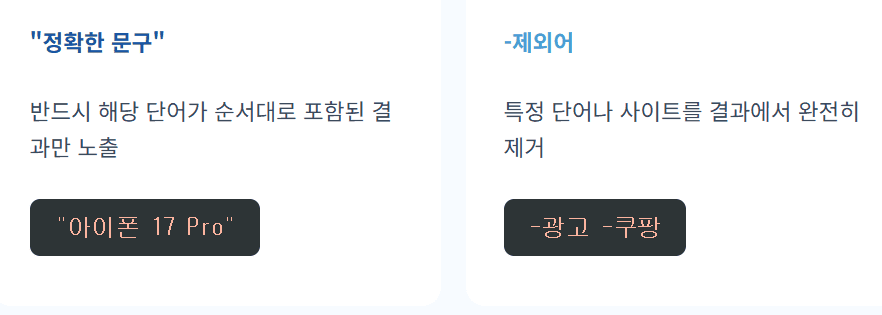
1. “정확한 문구”와 마이너스(-) 제외어의 마법
가장 기본이지만 가장 강력한 조합입니다. 구글은 기본적으로 검색어의 ‘의미’를 파악해 유사한 결과까지 보여주는데, 때로는 이것이 독이 됩니다.
- 큰따옴표(” “): 반드시 이 단어가 포함된 결과만 보여줍니다. 특정 고유 명사나 에러 메시지를 찾을 때 필수입니다.
- 마이너스(-): 특정 단어를 결과에서 완전히 배제합니다. 광고나 특정 사이트를 제외하고 싶을 때 유용합니다.
💡 실무 조합 예시:
"아이폰 17 Pro" -광고 -쿠팡
(아이폰 17 Pro라는 정확한 명칭이 포함된 글 중 광고와 쇼핑몰 링크를 제외한 순수 리뷰 위주로 검색)

2. site:와 filetype:으로 ‘진짜 보고서’만 골라내기
대학생 과제나 직장인 기획안 작성을 위해 통계 자료나 공식 보고서가 필요하다면 이 조합이 정답입니다.
- site: 특정 웹사이트나 도메인(예: .gov, .edu) 내에서만 검색합니다.
- filetype: (또는 ext:): pdf, pptx, xlsx 등 특정 파일 확장자만 찾아줍니다.
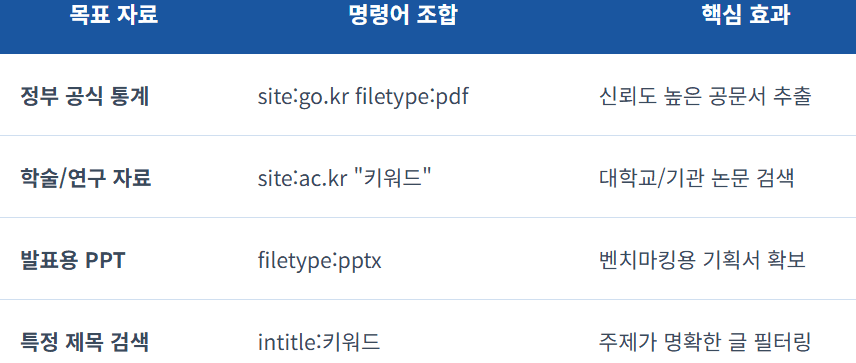
| 활용 목적 | 명령어 조합 예시 | 기대 결과 |
|---|---|---|
| 정부 공식 통계 자료 | site:go.kr "출산율" filetype:pdf | 대한민국 정부 기관에서 발행한 출산율 PDF 보고서 |
| 대학 연구 자료 | site:ac.kr "인공지능 윤리" filetype:pdf | 국내 대학교 학술지 및 연구 논문 자료 |
| 기업 분석 PPT | "반도체 시장 전망" filetype:pptx | 반도체 시장 관련 발표용 파워포인트 파일 |
3. allintitle 대신 intitle:과 inurl: 활용하기
많은 분이 allintitle:을 쓰시지만, 실무에서는 intitle:이 훨씬 유연합니다. intitle:은 특정 단어가 제목에 포함되기만 하면 되므로, 검색 범위를 너무 좁히지 않으면서도 핵심 주제에 집중된 글을 찾아줍니다.
- intitle: 페이지 제목에 키워드가 포함된 결과
- inurl: 웹사이트 주소(URL)에 특정 단어가 포함된 결과 (특정 카테고리를 찾을 때 유리)
[경험 공유] 저는 경쟁사 블로그의 특정 주제 글을 분석할 때 site:경쟁사도메인 intitle:키워드 조합을 자주 사용합니다. 이렇게 하면 해당 사이트가 어떤 논조로 글을 썼는지 1초 만에 파악할 수 있습니다.
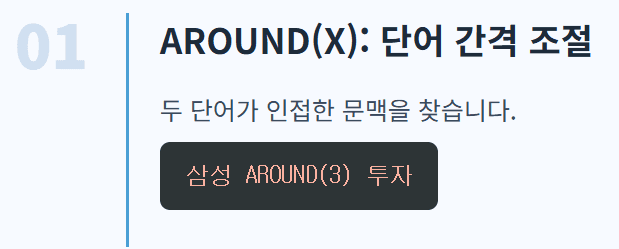
4. 단어 사이의 거리를 조절하는 AROUND(X)
2026년에도 여전히 유효한 고수들의 비밀 무기입니다. 두 단어가 서로 밀접한 관련이 있는 문서를 찾고 싶을 때 사용합니다.
- AROUND(숫자): 두 단어가 설정한 숫자 이내의 간격으로 배치된 결과만 보여줍니다.
예시:
삼성 AROUND(3) 투자
‘삼성’과 ‘투자’라는 단어가 3단어 이내로 붙어 있는 결과, 즉 삼성이 최근 어디에 투자했는지에 대한 구체적인 문맥이 담긴 글을 정확히 찾아줍니다.
5. before:와 after:로 ‘2026년 최신 정보’만 보기
AI 검색 결과는 때로 과거의 데이터를 요약해 주기도 합니다. 가장 따끈따끈한 최신 정보를 필터링하고 싶다면 기간 제한 명령어를 사용하세요.
- after:YYYY-MM-DD: 특정 날짜 이후의 글
- before:YYYY-MM-DD: 특정 날짜 이전의 글
예시:
구글 검색 알고리즘 after:2026-01-01
2026년 새해 이후에 올라온 구글 알고리즘 관련 최신 분석글만 모아서 볼 수 있습니다.
이와 관련해 효율적인 정보 수집을 위한 웹 브라우저 설정법도 함께 참고해 보세요. 자세한 연산자 명세는 구글 검색 센터 공식 문서에서 확인하실 수 있습니다.
[핵심 한 줄 요약]
검색어 뒤에 site:와 filetype:만 붙여도 당신의 자료 조사 수준은 압도적으로 높아집니다.
작가의 한마디:
AI가 정답을 알려주는 시대라지만, 그 정답의 ‘근거’를 직접 확인하는 능력은 여전히 중요합니다. 오늘 알려드린 5가지 명령어를 포스트잇에 적어 모니터 옆에 붙여보세요. 일주일만 지나도 업무 속도가 달라진 것을 느끼실 겁니다.
이 중 여러분이 가장 유용하다고 느낀 명령어는 무엇인가요? 혹은 나만 알고 있는 숨겨진 검색 꿀팁이 있다면 댓글로 알려주세요!

❓ FAQ
Q1. 명령어 사이에 띄어쓰기를 해야 하나요?
A. site:naver.com처럼 명령어와 콜론(:), 그리고 검색값 사이에는 띄어쓰기를 하지 않는 것이 원칙입니다. 띄어쓰기를 하면 일반 검색어로 인식될 수 있습니다.
Q2. 스마트폰(모바일) 구글 앱에서도 사용 가능한가요?
A. 네, 모바일 구글 검색창에서도 동일하게 작동합니다. 특히 filetype:pdf 같은 명령어는 이동 중에 급하게 자료를 확인할 때 매우 유용합니다.
Q3. 명령어 여러 개를 섞어서 써도 되나요?
A. 물론입니다! "키워드" site:ac.kr after:2025-01-01 filetype:pdf 처럼 여러 개를 조합할수록 검색 결과는 더욱 정교해집니다.